May 13, 2012

Geek Uninstaller: โปรแกรม Uninstall ขั้น Geek

Windows 7 เป็นระบบปฏิบัติการที่ยอดเยี่ยม มีฟีเจอร์เจ๋งๆ มากมาย แต่ก็มีบางฟีเจอร์ที่น่าเสียดายในประสิทธิภาพของมัน อย่างฟีเจอร์การ ถอนการติดตั้งของโปรแกรม (application uninstaller) ซึ้งการทำงานของมัน แม้ว่าจะการถอนโปรแกรมออกไปแล้วก็ตาม แต่ก็ยังมีพวก รีจิสทรี, โฟลเดอร์ว่างเปล่า หรือไฟล์ขยะที่หลงเหลืออีกมากมาย มีการคาดว่าตัวถอนการติดตั้งนี้จะได้รับการพัฒนาปรับปรุงประสิทธิภาพอีกครั้งใน Windows 8

ดังนั้นในปัจจุบันจึงมีโปรแกรมตัวช่วยที่ดีกว่า เพื่อถอดถอนการติดตั้งของโปรแกรมออกมา ที่ชื่อดังๆ ก็มี Revo Uninstaller, Fire U Uninstaller, KUninstall และอีกมากมาย Geek Uninstaller ก็เป็นหนึ่งในโปรแกรมเหล่านั้น แต่แตกต่างจากโปรแกรมอื่นๆ เพราะมีขนาดเล็ก สามารถกำจัดโปรแกรมที่ไม่ต้องการได้อย่างดี และไม่ใช่เพียงแค่โปรแกรม แต่รวมถึงสิ่งที่หลงเหลือตกข้างที่มีอยู่ทั้งหมดด้วย

โปรแกรมมีหลากหลายภาษาให้เลือกใช้ เมื่อเปิดโปรแกรมขึ้นมา ก็จะเห็นกับหน้าต่างแสดงรายการโปรแกรมต่างๆ ที่ทำการติดตั้งลงบนเครื่องของคุณทั้งหมด และยังบอกถึงรายละเอียด เช่น ชื่อโปรแกรม, ขนาด และวันที่ติดตั้ง ด้านล่างของโปรแกรมก็จะแสดงจำนวนของโปรแกรม และขนาดของโปรแกรมทั้งหมดรวมกัน นอกจากนี้ก็มีช่องค้นหาที่เพียงคุณพิมพ์ มันก็จะค้นหาโปรแกรมให้โดยทันที


คลิกขวาที่รายการโปรแกรมต่างๆ เพื่อนดู รีจิสทรี,โฟลเดอร์ที่ติดตั้งหรือเว็บไซต์ ส่วน Remove Entry ก็จะเป็นการลบรายการของโปรแกรมนั้นออกไปจากโปรแกรมเฉยๆ


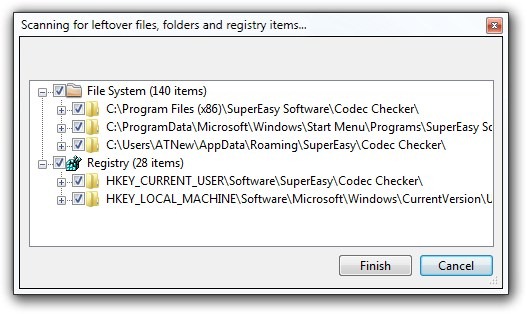
ตัวเลือก Force Removal ไม่เพียงแค่ถอนการติดตั้งโปรแกรมออกเท่านั้น แต่จะสแกนหาไฟล์ที่หลงเหลือทั้งโฟลเดอร์ และรีจิสทรี เพื่อให้คุณเลือกที่จะกำจัดด้วยตัวคุณเอง

https://blogger.googleusercontent.com/img/b/R29vZ2xl/AVvXsEgR3NxZymNwiN89AwAWak71z0kx4bCMIYYYzr6XxBNQwG5UyhiK6cOlU8dkO7YRLIOxSasnZYT5SjpWvu9Sxx1yq6Tg0cWPpQDU_GC_bqmItxYtpi3NiqBbf-8TlyKslVmaoix-1Kst2qPy/s527/Leftovers.jpg

Geek Uninstaller สามารถใช้ได้ทั้ง 32-bit และ 64-bit ใน Windows XP, Windows Vista, Windows 7 และ Windows 8


ก็ลองไปใช้กันดูนะครับว่าสุดยอดแค่ไหน (แค่ชื่อโปรแกรมก็เทพแล้ว) ส่วนตัวผมชอบมากๆ ด้วยความเร็วของตัวโปรแกรมและประสิทธิภาพที่ทัดเทียมกับโปรแกรมเสียตังมากมาย ยังไงก็แสดงความคิดเห็นกันเข้ามานะครับ

HOME

DONWLOAD

May 9, 2012

5 สุดยอดโปรแกรมจับภาพหน้าจอที่ทั้งฟรีและดี

https://blogger.googleusercontent.com/img/b/R29vZ2xl/AVvXsEiC7Rmllh1Qq8D7VsfXTNV3lytHMjp_0UYTsyT5ZIJ5uToHmvjh6TaUVmWFlPflv7Y-mcVNqIEcRFuF_0WYmm4gwlF54T8d6CgViXjoqt1ZGz8KKAX-tK2cWrz3QAsxxiGvnlAaft_lQqu4/s660/Best-Screenshot-Screen-Capture-Tools-Windows.jpg

เรามักจะหาซอร์ฟแวร์แปลกๆ ใหม่ๆ อยู่ตลอดเวลา โปรแกรมจับภาพหน้าจอหรือที่เรียกว่า Screen Capture ก็มีความสำคัญมากอยู่พอสมควร เพราะว่าในบางทีเราต้องการจะจับภาพหน้าจอของเราเพื่อไปใช้งาน ทั้งการถามปัญหาเกี่ยวกับเรื่องต่างๆ ในหน้าจอ หรือจะแสดงหรืออวดหน้าจออันสวยงามของเรานั่นเอง บทความนี้ก็เลยจะมาเสนอโปรแกรมจับภาพหน้าจอดีๆ และฟรีอีกต่างหาก สัก 5 โปรแกรมไม่รอช้าไปดูกันเลยครับ


Shotty

https://blogger.googleusercontent.com/img/b/R29vZ2xl/AVvXsEgvy1nErnG2vamXolmHbvht6aA2tKGOaXTxQP7-KWwm7foEI5U171vfB1ify9nS-6Skn8hFH5ILORUTOhSAex0B2xj7S2lBidSflWRTKmuf0JdVzgDkHTRDBw2XXF_XXZVqPROxDlME0kdn/s522/shotty1.jpg

จุดเด่น
เต็มไปด้วยฟีเจอร์หลักๆ ของโปรแกรมจับภาพหน้าจอ ความสามารถในการจับภาพเอฟเฟคของ Aero-Glass ใน Windows Vista และ Windows 7 ที่ออกมาคมกริบ พร้อมกับเงาของหน้าต่างที่เลือก ฟีเจอร์อื่นๆ ทั้งการ ตัดภาพ, ใส่คำอธิบาย, ใส่เครื่องหมายหรือตัวอักษร โปรแกรมยังสามารถจับภาพหน้าต่างที่ไม่ได้ถูกใช้งานได้อีกด้วย และสามารถอัพโหลดขึ้นเว็บไซต์ได้ทันที

จุดด้อย
ถึงการจับภาพออกมาจะคมกริบ แต่พอบันทึกออกมาในรูปแบบไฟล์ PNG กลับให้คุณภาพที่ไม่ค่อยดีเท่าไร่ อีกทั้งขนาดไฟล์ก็ใหญ่เกินความจำเป็นอีกด้วย


GreenShot

https://blogger.googleusercontent.com/img/b/R29vZ2xl/AVvXsEh8nVPEn6T2-_RiS2h6cYZZ6vbwdDCXHyUFV9pX3GJ-6QDb35GLLlSDMZ00SBO3GtqUH0vV7DnPUxxWOEB_RM6dd3MwyA_BeaVYNtL9lFy1VXpWOWRKzIXFu2eZ7iuJSTChyphenhyphentW_e-qsIgIN/s576/preferences1.jpg

จุดเด่น
GreenShot เป็นโปรแกรม open source ช่วยให้คุณจับภาพหน้าจอทั้งหมด หรือหน้าต่างที่ใช้งาน ใช้งานผ่านทางปุ่ม Print Screen ซึ่งจะทำให้การจับภาพและแก้ไขภาพเป็นไปได้อย่างรวดเร็ว ในส่วนของการแก้ไขภาพนั้นสามารถทำการย้ายตัวเคอร์เซอร์เมาส์ นำไปไว้ในที่ที่ต้องการได้ ส่วนฟีเจอร์อื่นๆ ก็มี การใส่รูปทรงต่างๆ ลงไป, ใส่ตัวอักษร และการเปลี่ยนแปลงค่าสี

จุดด้อย
การจับภาพหน้าจอทั้งหมดถือว่าทำได้ไม่ค่อยดีนัก และบางเวลาก็เกิดอาการผิดเพี้ยนของขอบหน้าต่างเวลาจับภาพอีกต่างหาก


Screenshot Captor

https://blogger.googleusercontent.com/img/b/R29vZ2xl/AVvXsEhORqL11qfpUyaes3o4tpnx8olzkO61qadhhdiIqxh2Bne1Il0doVQ5FLrn4zOA8257uNx_1gwBC-DFvJyIV-Mnkq5pSg9fM4iX7TJyGp51Sz0BEGmuyJS1fRJPd4l1KKnK6eu47V8wbxzl/s465/Screenshot-Captor-New-Screenshot.png

จุดเด่น
Screenshot Captor เป็นโปรแกรมที่ครอบคลุมมากๆ โดยมีเครื่องมืออาร์เรย์มาให้ ทั้งการจับภาพ, แก้ไข, ใส่เอฟเฟค, ใส่สี, หรือการแชร์ภาพหน้าจอที่ได้ คุณสามารถตั้งค่าต่างๆ ได้ก่อนการจับภาพ และแก้ไขภาพได้ทันทีจากตัวโปรแกรม สามารถกำหนดรายการเมล์ของคนที่จะแชร์ภาพไป ฟีเจอร์อื่นๆ ก็มี การตัดภาพ, ปรับขนาดรูปภาพ, ปรับแต่งค่าสี, เบลอรูปภาพ, ใส่คำอธิบาย, เปลี่ยนค่าโปล่งใสของหน้าต่าง นอกจากนี้โปรแกรมยังรองรับการติดตั้งแบบ multi-monitor ช่วยให้คุณสามารถจับภาพหน้าจอได้ทั้งระบบ

จุดด้อย
เมื่อเปรียบเทียบกับ GreenShot กับ Shotty จะเห็นได้ว่าตัว Screenshot Captor ต้องทำความเข้าใจและปรับตัวนานพอสมควร กว่าจะใช้โปรแกรมได้คล่อง


Live Capture

https://blogger.googleusercontent.com/img/b/R29vZ2xl/AVvXsEg8763An5NBsVVAAh8rOACIpAAutdPIOUa6Tkv1XuHFsqMCZbIA5ZdopD2lt1nX_HIIKB6WPWt2p3jLk3dfHFnguXFHMhpCrbCEkH9UqjVqT-qkqByx7UZ03yqPExMjBuu_p79-Z-woP4Q1/s574/Config-Live-Capture-Notification-Icon1.png

จุดเด่น
Live Capture เรียกได้ว่าเป็นคู่แข่งสำคัญของ Screenshot Captor เลยก็ว่าได้ โดยมีโหมดการจับภาพหน้าจอมาให้ถึง 12 โหมดด้วยกัน และแต่ล่ะโหมดก็สามารถกระทำได้ทันทีด้วยฮอตคีย์ที่ให้มา นอกจากนี้ยังมี แว่นขยาย, ตัวเลือกสี, จานสี, ไม้บรรทัด, การแก้ไข, การวัดมุม และการทำ GIF แอนิเมชันรวมอยู่ด้วย โปรแกรมจะมี “Capture Bar” ที่จะแสดงแบบใสๆ อยู่ด้านบนของแต่ล่ะหน้าต่าง ช่วยให้คุณจับภาพหน้าต่างที่ต้องการได้รวดเร็วยิ่งขึ้น ส่วนที่นอกเหนือจากการจับภาพปกติ ก็มี การเลือกหน้าต่างจับภาพ, กำหนดเวลาจับภาพ, การจับภาพซ้ำ, จับภาพเว็บไซต์ และเมนูโปรแกรม

จุดด้อย
โปรแกรม ไม่ได้มีโปรแกรมแก้ไขภาพมาให้ในตัว ต้องอาศัยจากโปรแกรมอื่นเอา


Snappy

https://blogger.googleusercontent.com/img/b/R29vZ2xl/AVvXsEhC_Oy4fkZUD3S1o64FXqKrsNQsnVEauYGdpU-G3uwgN-7wv8e7d_sCa4K9LxeWBfxR9HA0t4WUq75TgFoRyEzwXd6cFebpUiGnufHsZVksjaqzdcYN3JiZXsqps6jSMlnzYysbBmuBf4vo/s660/Snappy-1.5.jpg

จุดเด่น
โปรแกรมนี้ชูฟีเจอร์ที่โปรแกรมอื่นไม่มีและคาดไม่ถึง อย่างการจับภาพตามเหตุการณ์ ที่เรียกว่า Event Capture ซึ่งจะช่วยให้คุณกำหนดระยะเวลา หรือการใช้งานเมาส์และคีย์บอร์ดสำหรับการจับภาพหน้าจอเป็นเหตุการณ์ๆ ไป ยกตัวอย่างเช่น ทุกๆ การคลิกเมาส์, ปล่อย หรือการดับเบิ้ลคลิก การกดคีย์บอร์ดหรือการปล่อยจากปุ่ม ก็จะมีการจับภาพหน้าจอเอาไว้ โดยโปรแกรมจะจัดเก็บภาพไว้ในหน่วยความจำและสามารถนำเอาภาพทั้งหมด ออกมาได้ในรูปแบบไฟล์ PDF เพียงไฟล์เดียว นอกจากนี้ตัวแก้ไขรูปภาพนั้น สามารถให้คุณ ใส่แท็กข้อมูลลงไปในภาพ, ปรับค่า RGB, ปรับแสง, ปรับค่าคอนทราสต์หรือสี และการแชร์ภาพผ่านทางอีเมล์

จุดด้อย
ผมพยายามหาจุดที่บกพร่องที่ตกหายไปจากโปรแกรมนี้นานมาก และในที่สุดก็เจอจนได้ นั่นก็คือโปรแกรมไม่สามารถจับภาพหน้าต่างที่มีเอฟเฟค Aero-Glass หรือเงาได้นั่นเอง


และหากจะให้ตัดสินจริงๆ ว่าทั้ง 5 โปรแกรมตัวไหนคือที่สุด ผมบอกได้คำเดียวว่ายากครับ เพราะแต่ล่ะโปรแกรมก็มีคุณลักษณะที่แตกต่างกัน ใช้งานในด้านที่ต่างกัน อันนี้ก็แล้วแต่ความถนัดและความชอบของแต่ล่ะคนแล้วกันนะครับ

May 6, 2012

WiNToBootic: มิติใหม่ของการลง Windows ผ่านแฟลชไดร์ฟ

ก่อนที่จะมีการใช้งาน USB flash drives ในการติดตั้ง Windows เราทุกคนต่างก็ต้องติดตั้งกันผ่านแผ่น CD และในเวลานั้นการใช้ USB flash drives ก็ดูเป็นเรื่องอนาคตมาก แต่ในวันนี้ระบบปฏิบัติการใหม่ๆ ของ Microsoft Windows อย่าง Windows 7 สามารถติดตั้งได้ 2 หนทาง คือการอัพเกรดโดยตรงจาก Windows XP และ Windows Vista และการใช้ bootable USB/CD ซึ่งหากคอมพิวเตอร์ของคุณไม่ได้มีการติดตั้งระบบปฏิบัติการไว้อยู่แล้ว คุณก็จำเป็นที่จะต้องใช้งานการติดตั้งผ่าน bootable USB drive และตอนนี้เราก็มีโปรแกรมที่เรียกว่า WiNToBootic ที่ใช้ช่วยสร้าง bootable NTFS USB drive สำหรับการติดตั้ง Windows โดยโปรแกรมจะเน้นไปที่ความเร็วและความสะดวกสบายในการใช้งาน ช่วยให้คุณเขียนไฟล์อิมเมจ ISO เพียงแค่ลากและวางเท่านั้น นอกจากการสร้าง bootable USB โปรแกรม WiNToBootic ยังให้ความสามารถ Quick Format เพื่อประหยัดเวลาของคุณมากขึ้นอีกด้วย

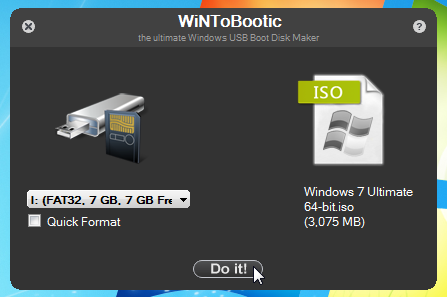
โปรแกรมนี้มีฟีเจอร์ที่โปรแกรมตัวอื่นไม่มีมากมาย อย่างเช่น NTFS Support, Windows 7 Bootloader, ISO 9660 (Joilet), ISO 13346 (UDF), ISO: Windows 7/ 8/ 2008/ Vista/ PE2 และ PE3 การใช้งานง่ายตรงไปตรงมา แค่คุณเสียบ USB โปรแกรมก็จะค้นหา flash drive ที่มีอยู่ในระบบทั้งหมด และให้เลือกว่าต้องการจะทำการติดตั้ง bootable สำหรับ Windows ที่ไดร์ฟใด ติ๊กที่ Quick Format เพื่อเพิ่มความเร็วในฟอร์แมต จากนั้นก็เพียงลากไฟล์อิมเมจ ISO มายังอินเทอร์เฟสของโปรแกรม และสุดท้ายคลิกที่ Do It! เพื่อเริ่มการทำงาน

https://blogger.googleusercontent.com/img/b/R29vZ2xl/AVvXsEjE0XpZjq_2sW7fyT6CuH8DeiXM-XqPVjOPgU_IWkwvCv0BbhGjSO46bOcBsOKMfPUQ-E-1xtoGTCUAGlzAQehJfwQBpaOVFkXeW7HHaBe7iLA6ZF9OGYHzRRntg5aoMm2VaUmL1w-PufOB/s447/1.png

เมื่อเริ่มการทำงาน โปรแกรมก็จะแสดงรายระเอียดในแต่ละขั้นตอน ให้เราเข้าใจได้โดนง่าย และเมื่อกระบวนการทั้งหมดเสร็จสิ้น คุณก็สามารถดึง USB flash drives ออกไปเพื่อใช้งานได้ทันที

https://blogger.googleusercontent.com/img/b/R29vZ2xl/AVvXsEjoSDXNgPvbv9fH6s4f3oKbfOWvQ2Gk3lHfbP7iUYqeQRJRafSLl8Kmb7UMeidrkzC7CBmML44RX5OKXvAWwZhZIUrCeyswSYBw-SMnF5S1U7O1egelOShQSTYS4JOcV9Xmw-wLv9arP3rQ/s441/3.png

และนี่คือตารางเปรียบเทียบความสามารถกับโปรแกรมอื่นๆ ซึ่งผู้พัฒนาก็เคลมมาว่าดีกว่าในทุกๆ ด้านเลยทีเดียว

https://blogger.googleusercontent.com/img/b/R29vZ2xl/AVvXsEjvdixtJt-nJVmexNb4G57gJ8E9-7Y_YQJ_AbqJGfqWPhYY8KgQMMXRdGkY9BNjqBzZ2dwh3ejzbkEq1aLXBG7g916nxOJ97tNe_OEaQf6zurbvu7Q1Qjltn5ZRwd5TQdjBSOHwlbQlLEQZ/s971/WiNToBootic%2520-%2520the%2520ultimate%2520Windows%25207%2520USB%2520Boot%2520Disk%2520Maker.png

โปรแกรมรองรับการทำงานบน 32-bit ,64-bit ทั้งใน Windows XP, Windows Vista, Windows 7 และ Windows 8


HOME

DOWNLOAD

Apr 29, 2012

ดึงแฟลชไดร์ฟออกไม่ต้อง Safely Remove Hardware !!

ครั้งแรกที่คุณใช้งาน USB flash drive ก็มักจะพูดถึง “Safely Remove Hardware” ตัวเลือกที่จะต้องทำก่อนการดึงออกจากคอมพิวเตอร์ โดยระบบปฏิบัติการที่ล้าหลังนั้นต้องการสิ่งนี้ เพื่อป้องกันความเสียหายที่เกิดจากหน่วยความจำแบบแฟลช อย่างไรก็ตาม ระบบปฏิบัติการเหล่านั้นก็ได้รับการพัฒนามาตลอด จนกระทั่งปัจจุบันการดึง USB flash drive ออกจากคอมพิวเตอร์โดยทันทีก็แทบไม่ส่งผลเสียแต่อย่างใด และในระบบปฏิบัติการที่ทันสมัยนี่เองได้มีการปรับปรุงระบบให้คุณไม่ต้องไปกดใช้งาน dialog box ที่ system tray อีกต่อไป บทความนี้จะมาบอกวิธีการเปิดฟีเจอร์ที่ทำให้คุณสามารถดึง USB flash drive ออกได้ทันทีหลังใช้งานเสร็จ


Step 1:
เปิด Device Manager

โดยการไปพิมพ์ “device manager” ลงไปในช่องค้นหาใน Start Menu

https://blogger.googleusercontent.com/img/b/R29vZ2xl/AVvXsEiPXPhesJHqkg3EsFflfzp8NEKxOJfTBBVRJ8lnEebq7AcbDoG1UVkjaub_-qI4i3I1RE2afgBdKwejL42LD1ntEKhkuKjjVdbhXdUb1dIY_1lyoIb0Twas2kerLzbVO8d74v4l2hik_JLi/s521/Start_2012-04-27_13-16-08.png

Step 2: มองหา USB Devices

เมื่อหน้าต่าง Device Manager เปิดขึ้นมา คลิกที่ Disk drives เพื่อแตกตัวเลือกออก ซึ่งก็จะเห็นไดร์ฟทั้งหมดที่มีอยู่ในเครื่องของคุณ โดย USB devices ก็จะมีคำว่า “USB” อยู่ในชื่อไดร์ฟนั้นด้วยนั่นเอง

https://blogger.googleusercontent.com/img/b/R29vZ2xl/AVvXsEh9GrqWXdVmu4EJEiKiH5dUvS9nBG4djJuMswUGCDB6UJE2CLhMZeVz1vfBkQtoDfFwbEhAtJ-O2EgiukArJX8aYS02Rb6itrPZvL0IT6V3kMUh_fkuWwaJWQ6Jqa_iA0Zte6M9mdt9K_O_/s638/Device-Manager.png


Step 3:
เปลี่ยนแปลง Policy

เ
ลือกไดร์ฟที่ต้องการปิดการใช้งาน Safely Remove Hardware โดยการดับเบิ้ลคลิกที่ไดร์ฟและไปที่แท็บ Policies ให้เลือกที่ Quick Removal จากนั้นก็คลิก OK

https://blogger.googleusercontent.com/img/b/R29vZ2xl/AVvXsEi_G1U3f4xcdgrtVqCmj1LrmgLkRast-m17zHYHyX7YeERWZLR6PmD6sJMLMWyW4wtnilWX03EK7DpEAdCQxIgvKJHLydCXC8KqC2cgj7XNzawu_F4dFiroqIx3ie-eN4tzjP5ZYJSldHrk/s477/Kingston-DT-101-G2-USB-Device-Properties.png

ตอนนี้ คุณสามารถดึง USB flash drive ออกได้โดยไม่ต้องผ่านกระบวนการ Safely Remove Hardware อีกต่อไป ซึ่งหาก USB flash drive ของคุณได้ทำงานเสร็จสิ้นหมดแล้ว ผมรับรองได้เลยว่าจะไม่มีปัญหาอย่างแน่นอนครับ


Apr 26, 2012

วิธีเปิดการใช้งาน AutoComplete ใน Windows Explorer & Run Dialog Box

Inline AutoComplete คือฟีเจอร์ที่พบเห็นได้ทั่วไปกับเบราว์เซอร์สมัยนี้ มันจะช่วยให้คุณประหยัดเวลามากขึ้นด้วยการค้นหาคำโดยอัตโนมัติเวลาที่คุณพิมพ์ อย่างเช่น เวลาคุณต้องการเปิดเว็บ Mxhitech ของเรานั้น เพียงแค่การพิมพ์ 2 - 3 ตัวอักษร URL เต็มๆ ก็จะปรากฏขึ้นมาในแอดเดรสบาร์โดยอัตโนมัติ และก็เป็นเช่นเดียวกันกับฟีเจอร์ inline AutoComplete ที่อยู่ใน Windows Explorer ตลอดจน Run dialog box เพียงแต่มันได้เปิดใช้งานไว้เท่านั้นเอง และบทความนี้เองจะมาบอกวิธีเปิดการใช้งานฟีเจอร์ Inline AutoComplete feature ใน Windows Explorer และ Run dialog box ให้คอมของเราเดิ้นไปอีกเท่าตัว

Step 1: เปิด Internet Options ขึ้นมา โดยการพิมพ์ “Internet Options” ลงไปในช่องค้นหาที่สตาร์ทเมนู

https://blogger.googleusercontent.com/img/b/R29vZ2xl/AVvXsEib2i8pCzuzJChlwvQx_iwfitybx-iliGoc0xuRv4xFat4eEGf0qHD1YHOFZc4rQmLz8Zz6m_ohuNiHO37nMfgKYN9jZql3dg2Omsr5aqTbetbybKrwt9XSweIJ9xLbfks0qki5c4-4Upjf/s524/Start_2012-04-12_14-44-17.png

Step 2: ในหน้าต่าง Internet Properties เลือกแท็บ Advanced ด้านขวามือบนสุด จากนั้นเลื่อน scroll bar ลงมาแล้วให้มองหาตัวเลือก “Use inline AutoComplete in Windows Explorer and Run Dialog” เมื่อเจอแล้วก็ให้ติ๊กถูกลงไปในตัวเลือกนั้น

https://blogger.googleusercontent.com/img/b/R29vZ2xl/AVvXsEjT8CGLQVEATn_XNetHjFOqRduFl_criTfSoGNV1Z8thSlH-M6gGbTHT_juTj8w6J5hqdoT4ywsYfheA5pORvhb83yKjDileL8NE1DPhfqCekdvQg1tNRAarIHm9oy9AEPJWD8B8mxrt3cP/s572/Internet-Properties.png

เพียงเท่านี้ก็เป็นการเปิดใช้งานฟีเจอร์พิเศษที่หลบซ้อนไว้ใน Windows ของเราแล้วนั่นเอง

https://blogger.googleusercontent.com/img/b/R29vZ2xl/AVvXsEh8FG63lh6ejmFoBXs_BYwZKUfpl4qefXiaDFHIE0_LW6HJ-SQ-6WEmT6a1oRM1fXmQZt_e4LEfpCV52NfEjoc2LXV4Hn73OVSO_x34iF8DHJumJHOXNCYiTWHInDfJ4YYAskFqFzB71lrI/s474/2012-04-12_14-49-50.png

ดังตัวอย่างที่เห็นในภาพเพียงพิมพ์ "downl" 5 ตัวอักษรลงไป ก็ได้ผลลัพธ์โดยอัตโนมัติตามที่เราได้เคยเปิดไว้นั่นเอง

สุขภาพของสายตาในโลกดิจิตอล [Infographic]

https://blogger.googleusercontent.com/img/b/R29vZ2xl/AVvXsEiq0zPU6OaWtYYbvYdPDXcgxloA41HEzLLliOlFIOAnpNhwGJiPIEEINkpw9pG-Tjm6dqwdCmtS-c3e5KO7FXn-8I5s9InPBT6EjhI0baOQUA1nM_L8UhnTQgl3xyTEvVpvOdGHg-a6mdO-/s576/sshot4f9839ae5f09a.jpg


ชมข้อมูลที่น่าสนใจนี้ได้เต็มๆ ตามลิ้งค์ด้านล่างเลยครับ

Healthy Eyes In A Digital World [infographic]

Microsoft Security Essentials อัพเดทครั้งใหญ่ !!

http://img.gawkerassets.com/img/17koiiarl06cyjpg/original.jpg

Microsoft Security Essentials แอนตี้ไวรัสตัวโปรดของเหล่าสาวก Windows เวอร์ชั่นใหม่นี้ก็มีการปรับเปลี่ยนมากมาย ทั้งเบาและใช้งานง่ายขึ้น

MSE ไม่เคยมีการเปลี่ยนแปลงครั้งไหนยิ่งใหญ่กว่าครั้งนี้เลย หลักๆ ก็เป็นการเปลี่ยนรูปแบบ เปลี่ยนสีของอินเทอร์เฟสใหม่ ให้ใช้งานง่ายขึ้นกว่าเดิม การตั้งค่า "Real-Time Protection" ก็เหลือเพียงตัวเลือกเดียวให้เปิดและปิดเท่านั้น และการเปลี่ยนแปลงท้ายสุดก็คือการเปลี่ยนชื่อของ SpyNet ให้กลายเป็น Microsoft Active Protection เพื่อให้ดูชี้ชัดไปเลยว่ามันมีหน้าที่อะไรกันแน่

http://img.gawkerassets.com/img/17koiicqmsdcmjpg/original.jpg

ก็อัพเดทกันเลยแล้วกันครับ เบาสบายไม่กินแรง เหมือนแอนตี้ไวรัสตัวอื่นๆ


HOME

DONWLOAD

Apr 24, 2012

วิธีใส่ที่คั่นลง Jumplist ใน Windows 7

การใช้ประโยชน์ที่มีมาใน Windows 7 นั้นมีมากมาย ซึ่ง Jumplist เป็นฟีเจอร์นึงที่ผมคิดว่าสำคัญมากๆ บางคนอาจไม่เคยใช้ มันเป็นการ pin สิ่งที่ใช้งานบ่อยในโปรแกรมที่ถูก pin ในทาส์กบาร์ ซึ่งก็จะเป็นเส้นทางลัดง่ายๆ เข้าถึงข้อมูลในแต่ล่ะโปรแกรมแทนการสร้างช๊อตคัทที่เดสก์ท็อปให้รกนั่นเอง อย่างไรก็ตามนั่นไม่ใช่ประเด็นของบทความนี้

บทความนี้จะมาบอกวิธีการจัดระเบียบของ Jumplist ด้วยเส้นคั่นแบบง่ายๆ เพื่อให้เกิดความเป็นระเบียบและใช้สอยได้สะดวกยิ่งขึ้นนั่นเอง

สิ่งแรกเลยคือให้สร้างโฟลเดอร์ใหม่ขึ้นมา และตั้งชื่อให้เป็น การเว้นวรรค 36 ครั้ง ( 36 underscores )

“____________________________________”

https://blogger.googleusercontent.com/img/b/R29vZ2xl/AVvXsEiZ2BCRVVfD56E1EFatmMfSFyL4hoXJrWXd77Irh6x-_yBpOauX8cjniL-o84J96g8DAzLwhQihimCzd2FazlapHOU2y00mc2mtxuPN1N_FjSxo78okwk7F5hGRBXBwuyS7NqhScfxbzsWh/s130/2012-04-20_14-28-16.png

คลิกขวาโฟลเดอร์ที่สร้างขึ้น ไปที่ Properties จากนั้นไปที่แท็บ Customize และเลือก Change icon

https://blogger.googleusercontent.com/img/b/R29vZ2xl/AVvXsEiCYVq74sXXR5TGJ72XD4h0fud8cdqCYFL8WOfSnmOZ87P4f6DrtC3nLbic7i4e9bbQVDdqS5PvNOJvbgAxGF-40z-yiV_h1VOe1proa-D7eAfKOkyQzLkYbV_9WaZ8EdMW9874MMmdMa5z/s518/Properties1.png

เลือกไอค่อนว่างและคลิก OK เลือก OK ใน Properties อีกครั้งเพื่อเป็นการบันทึก

https://blogger.googleusercontent.com/img/b/R29vZ2xl/AVvXsEh9XO6-61aiDNp3ZH95zQUH9xxjcbRAg8MQAjljrU_ChfLhNZlu-DuiccStMkWXMh8twK0i7IPXbVXdN9fwM1g59VpHgRD0W3Pefpww1yabSG0Kc2Ad9i8i-dhrev5Wp0RGMbWMPfKpM2Y5/s394/Change-Icon-for-____________________________________-Folder.png

จากนั้นก็เพียงแค่ลากโฟลเดอร์ดังกล่าวไปยังไอค่อนต่างๆ ในอยู่ในทาส์กบาร์ ก็จะเป็นการ pin โฟลเดอร์นี้ลงไป ซึ่งสิ่งที่ปรากฏก็คือเส้นคั่นใน Jumplist นั่นเอง ก็ลองเลื่อนๆ จัดให้เป็นระเบียบดูก็แล้วกันนะครับ

https://blogger.googleusercontent.com/img/b/R29vZ2xl/AVvXsEhh3NxJmruglwK9rcLuA5-7BtCaf1oiZef_dMhKJbI7on5gcLaJGYYPmJ5-nLSwODRopM9jGJvcxFAq0t_Xl-5fLOc6DHXdStxYvFG5-mNZ5AZa8cf_1kwHmqY2H4g4mcUU35mAf7ZRmKPn/s445/2012-04-20_14-40-00.png

Apr 12, 2012

Internet Explorer 9.0.6 ออกแล้วผ่านทาง Windows Update

https://blogger.googleusercontent.com/img/b/R29vZ2xl/AVvXsEhfijCZ4brhLzF35nXZTeaYbVVwHz-jkbNhcbDlEzH4c2UxNU4ws_JR05kf7MCCipZoDtHWAFyBF82L3XRDACTtMFtmom8_3p7WnXRPIpwEwc7qsekCK7Xc8_14a3tVDKN6jajuS0zi2PrU/s472/144.png


แพทช์ April 2012 Cumulative Security Update for Internet Explorer ตัวล่าสุดนี้จะปล่อยทาง Windows Update เท่านั้น โดยเน้นแก้ไขจุดบกพร่องต่างๆ และช่องโหว่ด้านความปลอดภัยใน IE เป็นช่องโหว่ที่โดนแฮกได้เมื่อไม่นานมานี้ ซึ่งช่องโหว่นี้อาจทำให้ IE ของคุณถูกควบคุมจากระยะไกลเพื่อขโมยข้อมูลส่วนตัว รหัสต่างๆ ไปได้อย่างง่ายดาย

ก็แนะนำให้คนที่ใช้ IE กันเป็นประจำควรที่จะอัพเดทแพทช์นี้โดยเร็วครับ


ข้อมูลเพิ่มเติม

Apr 2, 2012

ตีให้แตก ความแตกต่างระหว่าง Sleep และ Hibernate


https://blogger.googleusercontent.com/img/b/R29vZ2xl/AVvXsEhLvBkkEZM9pTzZH-EHjqGZj0hTNTy4dFyocETmS8ZiJfqV6sWGUOl2RHcrbx5cOHa3ibiSDD7JBd7E5hxbq4Fg3cjC3d8Rh0y9Mf9qaLwpp_ln890noOGF5xi1YPuKrkatLrOshRnvushI/s650/sshot4f10a99f6aa1f.jpg 

Windows 7 มอบตัวเลือกมาให้เรามามากมาย ไว้ใช้เวลาที่ต้องการประหยัดพลังงานเมื่อไม่ได้มีการใช้งาน PC ตัวเลือกเหล่านั้นได้แก่ Sleep, Hibernate,และ Hybrid Sleep ตัวเลือกเหล่านี้จะมีประโยชน์อย่างมากเลยหากคุณใช้กับแล็ปท็อป แต่บางคนก็สงสัยกับความแตกต่างของแต่ล่ะตัวเลือกว่าคืออะไรกันล่ะ เรามาศึกษากันในบทความนี้เลยครับ


Sleep Mode

Sleep mode เป็นการประหยัดพลังงานคล้ายๆ กับการกดปุ่ม pause ในเครื่องเล่น DVD การทำงานต่างๆ ในคอมพิวเตอร์จะถูกหยุดลง และเอกสารที่เปิดทิ้งไว้ก็จะถูกจัดเก็บไว้ในหน่วยความจำหลัก ซึ่งคุณสามารถเริ่มการทำงานต่อจากนั้นได้โดยง่ายในเวลาไม่กี่วินาที กล่าวคือมันก็คือโหมด “Standby” ที่เคยเห็นใน xp นั่นเอง


Hibernate

โหมด Hibernate แปลตรงตัวก็คือโหมดจำศิลนั่นเอง เป็นการปิดโปรแกรมเอกสารทุกอย่างลง และปิดเครื่องคอมพิวเตอร์ แสดงว่าหากอยู่ในโหมด Hibernate คอมพิวเตอร์ก็จะมีการใช้พลังงานเป็น 0 และเมื่อเปิดเครื่องขึ้นมาใหม่ ทุกอย่างก็จะกลับมาเป็นอย่างเดิมแต่ใช้เวลาพอๆ กับการเปิดเครื่องจริงๆ เลย


Hybrid Sleep

Hybrid Sleep เป็นโหมดที่รวมกันระหว่าง Sleep และ Hibernate สามารถใช้ได้ในคอมพิวเตอร์เดสก์ท็อป โดยจะนำข้อมูลเอกสารและโปรแกรมต่างๆ ที่เปิดอยู่ใส่ลงไปในหน่วยความจำหลักและฮาร์ดดิสก์ จากนั้นคอมพิวเตอร์ของคุณก็จะเข้าสู่สภาวะการใช้พลังงานอย่างต่ำ และใช้เวลาเพียงไม่กี่วินาทีในการกลับมาใช้งานอีกครั้ง โหมด Hybrid Sleep จะถูกเปิดการใช้งานไว้ในเครื่องเดสก์ท็อป PC แต่สำหรับแล็ปท็อปจะถูกปิดการใช้งานไว้ กล่าวคือหากคุณใช้งานเครื่องเดสก์ท็อปเวลาเข้าสู้โหมด sleep ก็จะเป็นการเช้าสูโหมด Hybrid Sleep แทน แต่หากเป็นเครื่องแล็ปท็อปหรือโน็ตบุ๊คที่รู้จักกันดีนั้น ก็จะเป็นการเข้าสู่โมหด sleep ธรรมดานั่นเอง

Hybrid Sleep จะเป็นประโยชน์อย่างมากเมื่อเกิดไฟดับขึ้น ซึ่งเมื่ออยู่ในโหมดนี้ต่อให้ไฟดับนานเท่าไร่ก็ตาม Windows ก็สามารถคืนสภาพกลับไปยังการทำงานเดิมได้เสมอ


ตัวเลือกเข้าโหมดพวกนี้มันอยู่ไหนกัน ?

ตัวเลือก Sleep และ Hibernate นั้นจะเป็นปุ่มตัวอักษรที่อยู่ถัดจากปุ่ม Shut down ใน Start menu นั่นเอง

https://blogger.googleusercontent.com/img/b/R29vZ2xl/AVvXsEj4riWb6_mHuFErsddFmz-dSQQHGxVDmal_zKTSua_r-iafrSva0-ya6IWpizcaPttSDBLlMjOu8eEltH04oXiaOdUKL5_3BuSe8rXXvh2vrjPfL3WBKWWpFU8sgpBAEk_0ePvui-VhRHXQ/s538/01_sleep_and_hibernate_options.png 

หากคุณไม่เจอปุ่มตัวเลือกดังกล่าว อาจเกิดมาจากสาเหตุดังนี้

- การ์ดจอของคุณอาจไม่รองรับการทำงานใน Sleep mode

- คุณอาจเข้าใช้งานคอมพิวเตอร์ในรูปแบบที่ไม่ใช่ administrator

- โหมดประหยัดพลังงานอาจถูกปิดโดยตรง จากตัว BIOS


แล้วหากต้องการเปิดคอมพิวเตอร์เพื่อใช้งานต่อล่ะ ?

คอมพิวเตอร์ส่วนใหญ่นั้น สามารถเปิดเพื่อกลับมาใช้งานได้โดยการกดที่ปุ่มเปิดนั่นเอง อย่างไรก็ตาม คอมแต่ล่ะเครื่องมีความแตกต่างกัน คุณอาจต้องกดที่แป้นคีย์บอร์ด หรือคลิกเม้าส์ หรืออาจจะต้องยกฝาแล็ปท็อปขึ้นก่อนก็ได้ อันนี้ก็แล้วแต่โปรดศึกษาในคู่มือก่อนนะครับ


วิธีเปิดและปิดโหมด Hybrid Sleep

สำหรับเครื่องที่ต้องการเปิดโหมดนี้ ขั้นแรกให้ไปที่ Control Panel ใน Start menu

https://blogger.googleusercontent.com/img/b/R29vZ2xl/AVvXsEgIqBJn634JfZW5WCxbnd6kkvob6CLKaVd4AvT5jXKjIwV9_FFlkNm6WdwWa-nPpLQozVzEHYcuetQ9U_I9Ow1Z2mTmEH-gOvuJ1qHWrxqArYCUVgJCmrv0-pDnB6hHTLPWafaJtNgtJbCD/s476/02_clicking_control_panel.png

คลิกที่ Power Options ในหน้าต่าง Control Panel (หากไม่เจอก็ให้เปลี่ยนรูปแบบการมองเป็น Large icons ก็จะเจอทันที)


https://blogger.googleusercontent.com/img/b/R29vZ2xl/AVvXsEiNSrGh_yxHHgzTYgFmzVNbDBV4kuUobJOCsa9gEAeOpBy85FjFZghP2AbhY1Su0NTSG7AUfmGC5XxVtLl5rlxe79PwQVLPNRe4ntg1Eh1joNmzS6eBajZADtns51fc1joEfgasfehbFu1_/s453/03_clicking_power_options.png

ในหน้าของ power plan คลิก Change plan settings ตามรูป


https://blogger.googleusercontent.com/img/b/R29vZ2xl/AVvXsEilcmL7KeZxGy6BrjaBVTtWtpyKZ3DNDk2cnLY5zcTcFrUjIRDhWzkECmX7Y3gUcAqbDT7kg6RxA1ZZEi71fCGJgpDAo-J7VS1TqhXMDyRZ6rrzlE4ivddEyxYnifmo0pylnsRWdDfT9lLR/s650/04_clicking_change_plan_settings.png 
หน้า Change settings for the plan ก็คลิกที่ Change advanced power settings ต่อไปได้เลย

https://blogger.googleusercontent.com/img/b/R29vZ2xl/AVvXsEioU4Vot1lxFmz1OUPBJUmFOuTBOhY_HdaFROngjzhk1PsUz8mRPWRHj0HP5tbPbyir5bOb7Mv7vjY339Hl4oaVybgIZwPXnIpQBBoIZRrTqZCAhi8omM_54m9-nE_X00sf-y_i510h8ffM/s593/05_09_change_settings_for_plan_screen.png 

กล่องไดอะล็อก Power Options ก็จะขึ้นมา คลิกที่
Change settings that are currently unavailable

https://blogger.googleusercontent.com/img/b/R29vZ2xl/AVvXsEis24OwK4qZ41iH3bu_Bqm8LnhSap_oMkVCm_2_RupE0PTb2F2Xl28eSih9TjJMrg39pzurH92wt1Vwr4eQlWEN_h71UX_Qgj0hbpvVYmYNJcfSM6kaCKC2ruBiBJESP0lMnu9b-KKZSOjO/s463/06_clicking_changing_settings_that_are_currently_unavailable.png

ดับเบิ้ลคลิกที่ตัวเลือก Sleep จากนั้นดับเบิ้ลคลิกที่ hybrid sleep อีกครั้งนึง และเลือก Off จากเมนู ดรอป-ดาวน์ ทั้ง 2 เมนู ตามรูป

https://blogger.googleusercontent.com/img/b/R29vZ2xl/AVvXsEjLuFDboZ4zx0ctCVwwD7EyQ7F8yuY3YWXl_ybtCE6kUOUcs5JjR7zX3pFTYinikVSw890aojYOWdTGQZeuXxbDnW_UKJUwCnFxGjO3qWNNbc743uuvE_InL-499p7HjScGYYtA23wWjdCN/s463/07_turning_off_hybrid_sleep.png

โดยปกติ Windows จะถามหารหัสผ่านเมื่อคุณเปิดคอมพิวเตอร์หลังจากอยู่ในโหมดประหยัดพลังงานต่างๆ คุณสามรถปิดฟีเจอร์นี้ได้ โดยให้ไปที่ตัวเลือกด้านบนสุดในหน้า Power Options แล้วเลือก No ในเมนู ดรอป-ดาวน์

เมื่อปรับแต่งสำเร็จแล้วก็ให้คลิกที่ OK และปิดหน้าต่างทั้งหมดลงก็เป็นอันเสร็จ


วิธีป้องกันการเข้าสู้โหมด Sleep หรือ Hibernate

เป็นการปรับแต่งให้เหมาะสมกับการใช้งานในแต่ล่ะบุคคล โดยจะกำหนดระยะเวลาก่อนที่เครื่องจะทำการเข้าสู่โหมดประหยัดพลังงานต่างๆ

ไปที่ Power Options จาก Control Panel เหมือนเดิม จากนั้นให้คลิกที่
Change advanced power settings

โดยในส่วนนี้ก็จะมีตัวเลือก Sleep และ Hibernate ที่ใช้ในการปรับแต่ง ซึ้งจะมีเมนูการปรับแต่งย่อยในแต่ล่ะตัวเลือก จะประกอบไปด้วย 2 ส่วนนั่นก็คือ On battery (ค่าเวลาเมื่อถอดปลั๊กใช้งานแบตเตอรี่) และ Plugged (ค่าเวลาเมื่อเสียบปลั๊กอยู่)

https://blogger.googleusercontent.com/img/b/R29vZ2xl/AVvXsEioU4Vot1lxFmz1OUPBJUmFOuTBOhY_HdaFROngjzhk1PsUz8mRPWRHj0HP5tbPbyir5bOb7Mv7vjY339Hl4oaVybgIZwPXnIpQBBoIZRrTqZCAhi8omM_54m9-nE_X00sf-y_i510h8ffM/s593/05_09_change_settings_for_plan_screen.png 

ดับเบิ้ลคลิกที่ตัวเลือก Sleep และดับเบิ้ลคลิกที่ตัวเลือก Sleep after หากคุณใช้งานแล็ปท็อป ให้กำหนดเวลาที่เมนู On battery ซึ่งเป็นระยะเวลาที่นับจากการใช้ง่านล่าสุดและจะเข้าสู่โหมดประหยัดพลังงาน และที่เมนู Plugged ให้เลือก Never

หากเป็นคอมพิวเตอร์เดสก์ท็อปก็ควรเลือกให้ Plugged เป็น Never

และก็ทำเช่นเดียวกันนี้ในการกำหนดค่าของ Hibernate ในตัวเลือก Hibernate after

https://blogger.googleusercontent.com/img/b/R29vZ2xl/AVvXsEi6KWLw9LlNwZsMCVFAL4glVPtan247ln921tDNaoHbH-HAJgqfqVU4YW4h6NzkAjS4GGNBpeeAL-cxsO0zjjnlWfjdFL_d3vY7radQfJ9ZFxOfdDaCKpAZv8avWc-9zdukckecMe0veUhh/s463/10_changing_sleep_after.png

อันต่อมา หากคุณต้องการกำหนดระยะเวลาก่อนที่หน้าจอจะดับลง ก็ให้ดับเบิ้ลคลิกที่ตัวเลือก Display จากนั้นก็ดับเบิ้ลคลิกที่ Turn off display after แล้วก็กำหนดค่าที่ต้องการได้เลยทั้ง On battery และ
Plugged

https://blogger.googleusercontent.com/img/b/R29vZ2xl/AVvXsEg56HqxEM_mk1QQFqnF2TeffUQtiJ7EqBMUomOCC576ufFi9Y8yZwu0EvgRLR5C44uu33klPibtTzYUi5gBY6D6QBZjqnLydrRTSHbaxrNQz2SEXFgDp9st1RukexOxe0B8HfqsO2ATlOez/s463/11_turn_off_display_after.png

เพียงเท่านี้ทุกคนก็สามารถเข้าใจและปรับแต่งค่าต่างๆ ในโหมดประหยัดพลังงานได้อย่างชาญฉลาดแล้ว

แถมให้อีกนิด ตัวเลือกที่ดีที่สุดสำหรับโหมดประหยัดพลังงานนั่นก็คือ Hibernate เพราะว่าเมื่อเทียบกับโหมดอื่นๆ ใช้พลังงานน้อยกว่ามาก แต่ก็แลกมาด้วยระยะเวลาในการกลับมาทำงานที่นานนิดนึง ทั้งนี้ก็อยู่กับการใช้งานแต่ล่ะบุคคลครับผม


ขอขอบคุณ http://www.howtogeek.com/

Total Pageviews

Twitter Delicious Facebook Digg Stumbleupon Favorites More

 
Design by Maximum Hitech